信管飛軟件操作權限設置 如何禁止修改已使用商品的單位
在使用信管飛軟件進行進銷存或業務管理時,為了防止因誤操作導致數據混亂,企業經常需要限制操作員對關鍵信息的修改權限,特別是對于已經發生業務記錄的商品單位。以下是針對信管飛軟件(以典型版本為例,具體操作可能因版本略有差異)設置操作員不能修改已使用商品單位的詳細步驟與注意事項。
一、登錄管理員賬戶
使用具有系統管理員權限的賬戶登錄信管飛軟件。只有管理員賬戶才能進行權限配置。
二、進入權限管理模塊
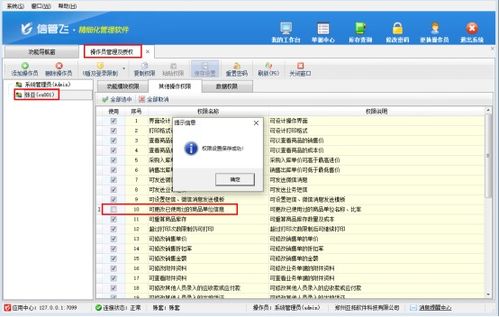
在軟件主界面,找到并點擊【系統管理】或【基礎設置】菜單,然后選擇【用戶權限管理】或類似名稱的選項,進入權限設置界面。
三、選擇操作員并設置商品信息權限
- 在用戶列表中,選擇需要限制權限的操作員賬戶(或角色組)。
- 進入該操作員的權限詳細設置頁,找到與商品信息管理相關的權限項,通常位于【基礎資料】-【商品管理】或【存貨檔案】下。
- 查找關于“修改商品信息”或“編輯商品”的具體權限。在權限明細中,通常會區分“新增”、“修改”、“刪除”等操作。
- 重點設置“修改”權限:系統可能提供更細粒度的控制。您需要找到與“單位”字段修改相關的選項。有些版本可能通過全局控制實現,即一旦商品在業務單據(如銷售單、采購單、庫存單)中被使用過,則任何操作員(包括管理員)都無法修改其基本單位、輔助單位等設置,此規則可能內置于系統邏輯中,無需單獨設置。
四、驗證權限設置
- 保存權限設置后,退出管理員賬戶。
- 使用被限制的操作員賬戶登錄。
- 嘗試進入商品檔案,選擇一個已在過往業務單據中使用的商品,檢查其單位字段是否為灰色不可編輯狀態,或嘗試修改時系統是否彈出“該商品已發生業務,不能修改單位”等類似提示。
五、重要注意事項
- 版本差異:不同版本的信管飛軟件(如信管飛RMS、信管飛送貨單等)的權限設置路徑和細粒度可能不同。如上述路徑不匹配,請查閱軟件自帶的幫助文檔或聯系軟件提供商的技術支持獲取準確指導。
- 業務邏輯:通常,優秀的管理軟件會內置保護機制,對于已發生業務(如已開單、已出入庫)的商品,其基本單位、計價單位等關鍵信息會自動鎖定,以防歷史數據出現矛盾。這不僅是權限問題,更是數據一致性的核心設計。
- 替代方案:如果確實需要調整已使用商品的單位,通常需要由管理員執行特殊流程,例如先停用舊商品,再創建正確單位的新商品檔案,并做好數據關聯處理。切勿強行修改,以免影響成本核算和庫存準確性。
- 定期審查:建議企業定期審查操作員權限設置,確保符合崗位職責分離原則,保障數據安全。
通過以上設置,可以有效防止操作員誤修改已使用商品的單位,確保企業業務數據的連貫性和準確性。如果在設置過程中遇到困難,建議直接咨詢信管飛軟件的客服或技術支持團隊,以獲得針對您具體軟件版本的精準協助。
如若轉載,請注明出處:http://www.gzhuanai.com/product/73.html
更新時間:2026-05-10 16:39:58